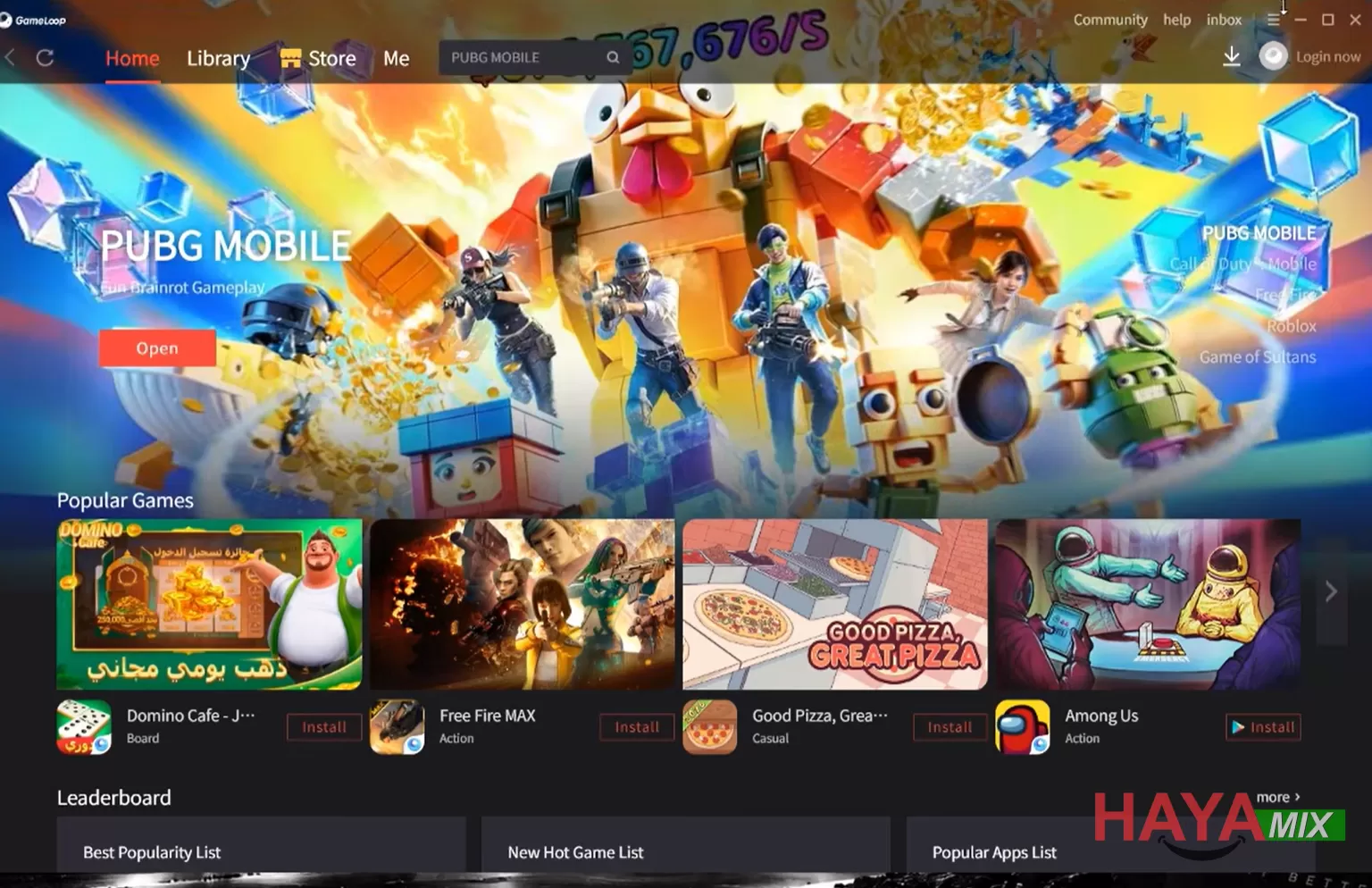
أفضل إعدادات GameLoop لتسريع ببجي وتحسين الأداء حسب مواصفات جهازك
إذا كنت تستخدم GameLoop لتشغيل ببجي موبايل على الكمبيوتر، فمن الطبيعي أن تختلف أفضل الإعدادات من جهاز إلى آخر. المعالج والرام وكرت الشاشة وحتى دقة الشاشة كلها عوامل تحدد الإعداد المناسب، ولذلك لا أفضل وضع أرقام عشوائية واعتبارها مناسبة للجميع.
في هذا الشرح أشارككم الطريقة التي أعتمد عليها في اختيار إعدادات GameLoop، سواء كنت تستخدم النسخة العالمية أو الصينية، وسواء كان جهازك يعمل بنظام 32 بت أو 64 بت. الفكرة ليست فقط رفع جودة الرسومات، وإنما الوصول إلى توازن يجعل اللعبة تعمل بسلاسة دون تحميل الجهاز فوق طاقته.
كيف تختار نسخة GameLoop المناسبة لجهازك؟
أول شيء أبدأ به هو تحديد النسخة المناسبة من المحاكي حسب المعالج. إذا كان المعالج لدي من فئة Intel Core i5-12400 أو أعلى، أختار نسخة 64 بت. أما إذا كان المعالج أقل من ذلك، فأستخدم نسخة 32 بت.
بالنسبة لي، هذه الخطوة مهمة قبل الدخول إلى باقي الإعدادات، لأن هناك فرقًا في استهلاك موارد الجهاز بين نسختي 32 بت و64 بت، ولذلك لا أتعامل معهما على أنهما خياران متطابقان.
إعدادات GameLoop الأساسية
بعد فتح GameLoop، أدخل إلى الإعدادات وأبدأ من الخيارات الأساسية. هنا لا أغير كل شيء بشكل عشوائي، وإنما أركز على الخيارات التي يمكن أن تؤثر فعليًا في تشغيل المحاكي.
اختيار الدولة
إذا كان المحاكي يتأخر في الدخول إلى اللعبة، أتأكد من أن الدولة المحددة في الإعدادات هي الدولة التي أعيش فيها. بالنسبة لي، اختيار الدولة الصحيحة جزء من ضبط المحاكي من البداية، خصوصًا إذا كانت هناك مشكلة في وقت الدخول إلى اللعبة.
لغة المحاكي ومكان حفظ التسجيلات
يمكنني كذلك اختيار لغة واجهة GameLoop من الإعدادات، كما أتحقق من مسار حفظ لقطات الشاشة والفيديوهات. هذا مهم خصوصًا إذا كنت أسجل Gameplay أو ألتقط Screenshots أثناء اللعب، حتى أعرف أين يتم حفظ الملفات.
اختيار محرك التشغيل OpenGL أم DirectX؟
من أهم الخيارات الموجودة في GameLoop اختيار محرك الرسومات بين OpenGL وDirectX.
أنا حاليًا أفضل استخدام DirectX، خصوصًا أنني واجهت مع OpenGL مشكلة ظهور الشاشة باللون الأسود واختفاء بعض الشخصيات والعناصر داخل اللعبة.
لذلك، إذا كنت تواجه مشاكل مشابهة مع OpenGL، فاختيار DirectX قد يكون نقطة البداية المناسبة لتجربة حل المشكلة، بدل الاستمرار على محرك يسبب لك مشاكل في عرض اللعبة.
تفعيل Force Rendering Cache حسب كرت الشاشة
هناك خيار Force Rendering Cache ضمن إعدادات المحرك. أنا لا أفعله في جميع الحالات، وإنما أستخدمه عندما يكون لدي كرت شاشة خارجي مستقل عن كرت الشاشة المدمج في المعالج.
على سبيل المثال، إذا كان لديك كرت شاشة مثل GTX 1660 أو RTX 2060 أو RTX 2070، يمكنك تجربة تفعيل الخيار حتى يستفيد المحاكي من كرت الشاشة الخارجي بدل الاعتماد على الرسوميات المدمجة فقط.
مزامنة الأداء مع معدل تحديث الشاشة
هناك خيار آخر يتعلق بمعدل تحديث الشاشة. إذا كانت شاشتي تعمل على 75 أو 90 أو 100 أو 120 هرتز، أفعله للاستفادة من سلاسة الشاشة مع سلاسة اللعبة.
أما إذا كان معدل التحديث أعلى من 120 هرتز، فأفضل إيقافه وفق الإعداد الذي أستخدمه، حتى لا أقيد تجربة اللعب وأحصل على سلاسة مناسبة من الشاشة واللعبة معًا.
لماذا أوقف Anti-Aliasing؟
من الإعدادات التي أحرص على إيقافها Anti-Aliasing، سواء كان الجهاز قويًا أو ضعيفًا، وسواء كنت تستخدم نسخة 32 بت أو 64 بت أو النسخة الصينية أو العالمية.
من تجربتي، تشغيل Anti-Aliasing قد يسبب بعض المشاكل في استهلاك موارد الجهاز، إضافة إلى احتمالية ظهور تقطيع أو مشاكل في الـRendering. لذلك أفضل إبقاءه على Off عندما يكون هدفي الأساسي هو الحصول على أداء أكثر استقرارًا.
كيف تختار حجم الرام المخصص لـGameLoop؟
هذه من أهم النقاط في إعداد المحاكي، وأنا لا أفضل اختيار رقم عشوائي للرام. أولًا أفتح Task Manager في ويندوز، ثم أنتقل إلى قسم الأداء وأرى حجم الرام الموجود فعليًا في الجهاز.
مثلًا، إذا كان لدي 32 جيجابايت RAM، أقسم الرقم على اثنين:
32 ÷ 2 = 16 جيجابايت
ثم أحول 16 جيجابايت إلى ميجابايت:
16 × 1024 = 16384 MB
وبالتالي يكون الرقم الذي أضعه في إعدادات المحاكي هو 16384.
مثال إذا كان الجهاز يحتوي على 16 جيجابايت RAM
إذا كان الجهاز لدي يحتوي على 16 جيجابايت RAM، أقسمها على اثنين:
16 ÷ 2 = 8 جيجابايت
ثم:
8 × 1024 = 8192 MB
وهذا هو الرقم الذي أستخدمه في إعداد الرام داخل المحاكي وفق هذه الطريقة.
بهذه الطريقة لا أعطي GameLoop كل ذاكرة الجهاز، وفي الوقت نفسه أخصص له مقدارًا مناسبًا من الموارد.
كم نواة CPU أخصص لـGameLoop؟
بعد الرام، أنتقل إلى المعالج. هنا أيضًا لا أخصص كل الأنوية للمحاكي.
أنا أفضل استخدام حوالي نصف عدد الأنوية أو أقل بدرجة أو درجتين حسب المعالج.
مثلًا، إذا كان المعالج يحتوي على 10 أنوية، يمكنني اختيار 5 أنوية، أو تقليل العدد إلى 4 أو 3 حسب طبيعة الجهاز.
ولو كان المعالج يحتوي على عدد أكبر من الأنوية، أطبق الفكرة نفسها بدل اختيار أعلى قيمة متاحة لمجرد أنها الأعلى.
الهدف بالنسبة لي هو إعطاء GameLoop موارد كافية مع إبقاء جزء من موارد الجهاز متاحًا لنظام التشغيل والبرامج الأخرى.
تعديل الرام وعدد الأنوية من Registry
إذا كانت القيم التي أحتاج إليها أكبر من القيم المتاحة مباشرة داخل GameLoop، أستخدم إعدادات Windows Registry بالطريقة التي أشرحها الان.
أفتح قائمة Start وأبحث عن Registry Editor، ثم أتوجه إلى المسار:
HKEY_CURRENT_USER > Software > Tencent > MobileGamePC
بعد ذلك أبحث عن قيمة VM Memory Size، وأغيرها إلى القيمة التي حسبتها بالميجابايت.
على سبيل المثال، إذا كانت الذاكرة المناسبة لدي هي 16 جيجابايت، أضع القيمة:
16384
وأختار النظام العشري Decimal عند إدخال القيمة.
ثم أبحث عن قيمة VM CPU Count وأضع عدد الأنوية الذي اخترته بناءً على معالج الجهاز، ثم أحفظ التغييرات وأغلق الإعدادات.
ملاحظة: تعديل Registry يؤثر على إعدادات ويندوز، لذلك من الأفضل إنشاء نسخة احتياطية قبل تغيير أي قيمة إذا لم تكن معتادًا على التعامل مع Registry Editor.
بعد تعديل Registry أعد تشغيل GameLoop
بعد الانتهاء من تعديل القيم، أغلق GameLoop بالكامل ثم افتحه من جديد. عند الدخول إلى الإعدادات، ستجد أن القيم التي تم تعديلها أصبحت موجودة بدل القيم السابقة.
بالنسبة لي، هذه الخطوة مهمة حتى أتأكد أن المحاكي قرأ القيم الجديدة بالفعل.
اختيار دقة العرض المناسبة
بالنسبة لدقة العرض أو الـResolution، لا أستخدم قيمة واحدة مع جميع الأجهزة.
أنا شخصيًا أستخدم دقة 1728 × 1472 في إعداداتي، لكن هذا لا يعني أنها مناسبة لكل شخص.
إذا كنت تستخدم شاشة أو جهازًا مختلفًا، فمن الأفضل تجربة الدقة التي تتناسب مع شاشتك وطريقة لعبك.
ما هو DPI في GameLoop؟
إعداد DPI يرتبط بجودة عرض اللعبة. إذا كانت مواصفات المعالج وكرت الشاشة لدي قوية، يمكنني رفع القيمة للحصول على صورة أوضح.
أنا شخصيًا أحب جودة الصورة، ولذلك أستخدم 480 DPI في الإعداد الذي أعتمد عليه.
لكن إذا كان جهازك متوسطًا أو ضعيفًا، فلا أرى أن رفع DPI لمجرد الحصول على جودة أعلى يستحق التضحية بالأداء. الأفضل تجربة قيمة أقل ومراقبة استقرار اللعبة.
اختيار موديل الجهاز داخل GameLoop
إعداد موديل الجهاز يحتوي على خيارات كثيرة، وهناك اختلافات بين الموديلات التي يمكن اختيارها.
لذلك لا أضع موديلًا واحدًا وأقول إنه الأفضل لكل اللاعبين. بالنسبة لهذه النقطة، أعتمد على الموديل المتوافق مع إعداداتي واللعبة، لأن الاختيار قد يختلف من جهاز إلى آخر.
اختيار دقة اللعبة من داخل GameLoop
بعد الانتهاء من إعدادات المحاكي، أنتقل إلى إعدادات اللعبة نفسها وأبحث عن Game Definition أو دقة اللعبة.
توجد خيارات مثل:
- 720p
- 1080p
- 2K
إذا كانت مواصفات المعالج وكرت الشاشة لدي قوية، يمكنني تجربة 1080p أو 2K.
أما إذا جربت 2K وظهرت لدي مشاكل مثل اللاج أو التقطيع أو عدم استقرار الأداء، فأرجع إلى 1080p.
بهذه الطريقة لا أرفع الدقة لمجرد أنها أعلى، وإنما أبحث عن أعلى جودة يستطيع الجهاز تشغيلها بشكل مستقر.
ماذا أفعل مع HDR وUltra HDR؟
إذا كنت أستخدم HDR أو Ultra HDR وأريد الحصول على جودة أفضل بالشكل الذي يظهر في الإعدادات، أختار HD بدلًا من الاعتماد على الإعدادات الأعلى إذا كانت تسبب ضغطًا غير ضروري على الجهاز.
بالنسبة لي، جودة الصورة مهمة، لكن استقرار اللعبة يأتي أولًا. لا فائدة من تشغيل أعلى جودة ممكنة إذا كان ذلك سيؤدي إلى تقطيع أثناء اللعب.
أفضل طريقة لاختيار إعدادات GameLoop
بعد تجربة هذه الإعدادات، وصلت إلى قناعة أن أفضل إعدادات GameLoop ليست رقمًا ثابتًا يمكن نسخه إلى كل جهاز. الطريقة الصحيحة هي معرفة إمكانيات جهازك أولًا، ثم توزيع الرام والأنوية والدقة والجودة بما يتناسب معها.
إذا كان الجهاز قويًا، يمكنك رفع الدقة والجودة تدريجيًا. أما إذا ظهرت مشاكل في الأداء، فأول شيء أفعله هو خفض الدقة أو الإعدادات التي تستهلك موارد إضافية بدل الاستمرار في رفعها.
الخلاصة
إذا كنت تريد تسريع GameLoop وتحسين أداء ببجي موبايل، فلا تبدأ بتغيير كل الإعدادات مرة واحدة. ابدأ باختيار نسخة المحاكي المناسبة، ثم اضبط محرك الرسومات، وأوقف Anti-Aliasing، وبعدها احسب الرام والمعالج بدل اختيار أرقام عشوائية.
أنا شخصيًا أعتمد على تقسيم الرام إلى نصفها تقريبًا للمحاكي، وتحويل القيمة إلى ميجابايت، كما أخصص للمحاكي جزءًا من أنوية المعالج وليس جميعها. وبعد ذلك أختبر الدقة والـDPI تدريجيًا حتى أصل إلى أفضل توازن بين الجودة والأداء.
وفي النهاية، إذا كان جهازك قويًا فلا يعني ذلك أن أعلى إعداد متاح سيكون الأفضل دائمًا. الإعداد الأفضل بالنسبة لي هو الذي يعطيني لعبًا مستقرًا، صورة واضحة، وأقل قدر ممكن من التقطيع والضغط غير الضروري على الجهاز.

إرسال التعليق